
Baixe Vidmore Screen Recorder – Gratuito, Seguro, Ferramenta de Captura de Tela em Alta Definição
Visão geral
Vidmore Screen Recorder é uma ferramenta de captura de tela focada em desktop, desenvolvida pela Vidmore para simplificar a gravação de vídeo, captura de áudio e criação de capturas de tela no Windows e macOS. O software oferece uma interface limpa, estilo barra de ferramentas, que permite aos usuários selecionar qualquer parte da tela, ajustar a resolução, habilitar sobreposições de webcam e gravar múltiplas fontes de áudio — tudo em alta definição. Seja para produzir vídeos tutoriais, capturar gameplay ou arquivar um webinar, o Vidmore fornece um fluxo de trabalho intuitivo que rivaliza com referências da indústria como SnagIt e Jing. Um teste gratuito permite explorar os recursos principais antes de assumir uma assinatura ou compra única, e a ferramenta inclui um prático gerenciador de predefinições para salvar configurações usadas com frequência. Embora não possua um companheiro móvel, a experiência de desktop é refinada, segura e atualizada regularmente, tornando-a uma escolha confiável para educadores, profissionais de marketing e usuários casuais.
Principais recursos e benefícios
- Gravação de vídeo em tela cheia, janela ou área personalizada com resolução de até 4K.
- Gravador de áudio separado que suporta som do sistema, microfone ou ambos simultaneamente.
- Ferramenta de captura de tela integrada com anotação básica (corte, texto, formas).
- Sobreposição de webcam e modo picture‑in‑picture para gravações com câmera frontal.
- Suporte a múltiplos monitores com seleção de tela fácil.
- Gerenciador de predefinições para salvar resolução, taxa de quadros e configurações de áudio.
- Opções de exportação para MP4, MOV, AVI, GIF e formatos de imagem (PNG, JPEG).
- Edição de vídeo integrada com corte e edição básica sem sair do aplicativo.
- Armazenamento seguro e criptografado dos arquivos gravados em unidades locais.
- Atualizações regulares e suporte ao cliente responsivo.
Esses recursos se traduzem em benefícios reais: criadores podem produzir vídeos com aparência profissional sem editores de terceiros, empresas podem gerar rapidamente material de treinamento e qualquer pessoa pode capturar momentos efêmeros na tela com um único clique. O sistema de predefinições economiza tempo em tarefas repetidas, enquanto a sobreposição de webcam adiciona um toque pessoal às apresentações. Como o Vidmore grava em formatos sem perdas ou comprimidos de alta qualidade, o resultado permanece nítido mesmo após várias edições. A inclusão de gravadores de vídeo e áudio permite capturar o fluxo de áudio de um webinar ao vivo sem a bagunça visual, ideal para podcasts ou transcrições.
A segurança é outro ponto forte. O Vidmore armazena as gravações localmente, evitando preocupações de privacidade baseadas na nuvem, e o pacote de instalação é assinado e verificado contra malware. O software também respeita os recursos do sistema, oferecendo opções de aceleração de hardware que mantêm o uso da CPU baixo durante sessões de gravação prolongadas. No geral, o conjunto de recursos equilibra potência e simplicidade, atendendo tanto iniciantes quanto produtores experientes.
Instalação, uso e compatibilidade
Instalar e iniciar o Vidmore Screen Recorder é simples. Baixe o instalador no site oficial da Vidmore — escolha a versão Windows ou macOS que corresponde ao seu sistema operacional. O instalador é assinado, garantindo um download seguro livre de adware. Após iniciar o arquivo .exe (Windows) ou .dmg (macOS), siga as instruções na tela: aceite o contrato de licença, selecione a pasta de instalação e clique em “Instalar”. O processo é concluído em menos de dois minutos na maioria das máquinas modernas.
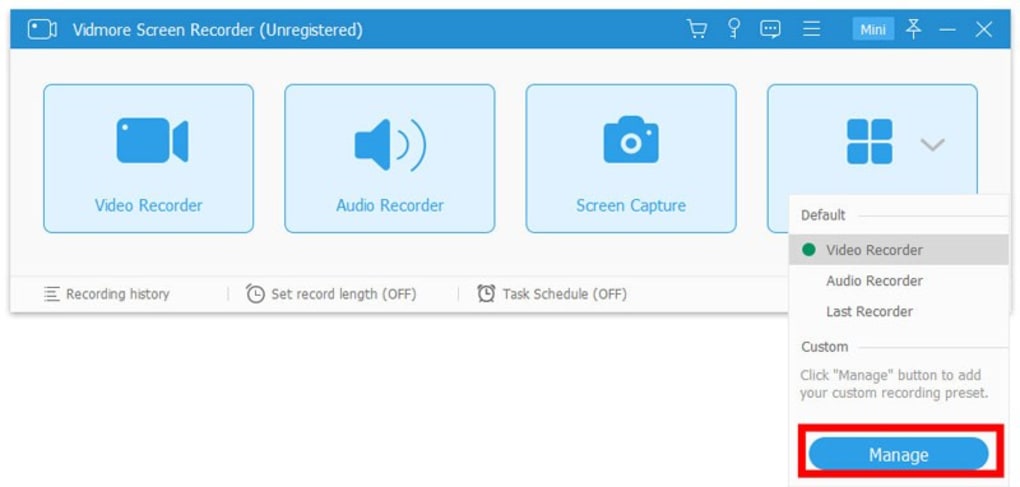
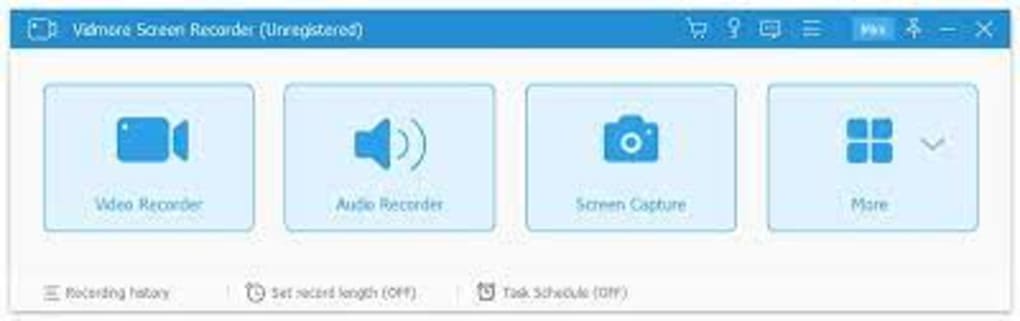
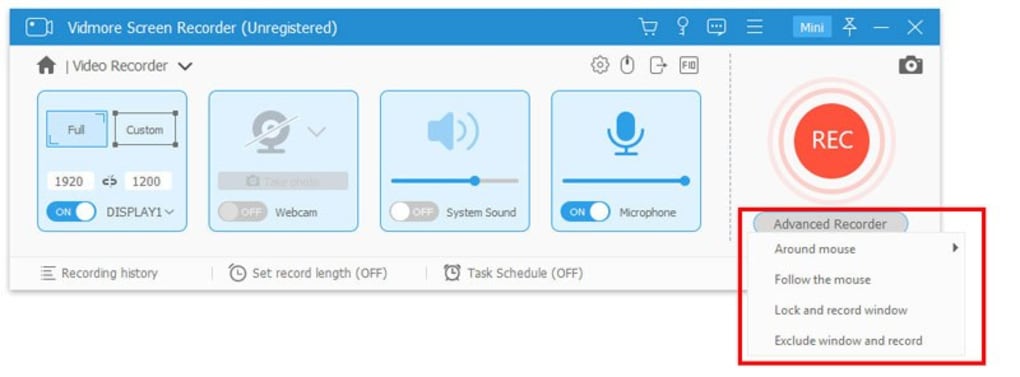
Depois de instalado, abra o aplicativo pelo atalho na área de trabalho ou pelo menu iniciar. A barra de ferramentas principal exibe quatro ícones: Gravador de Vídeo, Gravador de Áudio, Captura de Tela e Predefinições. Para gravar um vídeo, clique no ícone Gravador de Vídeo e escolha entre Tela Cheia, Janela ou Área Personalizada.
Ajuste a resolução, taxa de quadros e habilite a webcam se desejar. Pressione o botão vermelho “Gravar” para iniciar; um pequeno painel de controle flutuante permite pausar, retomar ou parar a captura. Gravações apenas de áudio seguem um fluxo semelhante: selecione a fonte de áudio (sistema, microfone ou ambos), ajuste os níveis de ganho e inicie a gravação.
Para capturas de tela, clique no ícone Captura de Tela, arraste para selecionar a região e solte para capturar. Uma barra de ferramentas de anotação aparece, oferecendo texto, setas e ferramentas de forma. Salve a imagem em formato PNG ou JPEG, ou copie-a para a área de transferência para colar imediatamente.
O Vidmore Screen Recorder é compatível com Windows 10/11 (64‑bit) e macOS 10.15 Catalina ou posterior. Ele funciona sem problemas em máquinas com pelo menos 4 GB de RAM e processador dual‑core, embora especificações superiores melhorem o desempenho em gravações 4K. O software suporta Macs Intel e Apple Silicon, selecionando automaticamente o mecanismo de renderização adequado.
Após cada sessão de gravação, você pode acessar a biblioteca integrada para cortar clipes, adicionar transições simples ou exportar diretamente para o formato preferido. O programa também se integra a plataformas populares de compartilhamento de vídeo; um upload com um clique para YouTube ou Vimeo está disponível para usuários com conexão à internet ativa. Por fim, lembre‑se de verificar atualizações regularmente — a Vidmore lança patches que melhoram o suporte a codecs e corrigem vulnerabilidades de segurança, mantendo sua instalação atualizada e segura.
Prós, contras, FAQ e conclusão
Prós
- Interface intuitiva que praticamente não requer curva de aprendizado.
- Gravação em alta definição com sobreposição de webcam.
- Gravador de áudio separado para captura de som flexível.
- Editor básico integrado elimina a necessidade de ferramentas de terceiros.
- Armazenamento local seguro e atualizações regulares do software.
Contras
- Sem aplicativo móvel nativo para iOS ou Android.
- Recursos avançados de edição (linha do tempo multipista, efeitos) estão ausentes.
- O teste gratuito adiciona uma marca d'água aos vídeos exportados.
- O preço é focado em assinatura, o que pode afastar compradores que preferem pagamento único.
Perguntas frequentes
O Vidmore Screen Recorder pode capturar vários monitores ao mesmo tempo?
Sim. O gravador de vídeo permite selecionar qual monitor capturar e você pode alternar entre eles durante uma sessão. No entanto, a captura simultânea de dois monitores em um único arquivo não é suportada.
Existe um limite de duração da gravação no teste gratuito?
A versão de teste não impõe limite de tempo, mas cada vídeo exportado inclui uma pequena marca d'água. Gravação ilimitada está disponível após a compra de uma licença.
Quais formatos de áudio o Vidmore suporta?
O áudio é gravado em formato WAV para qualidade sem perdas e pode ser exportado como MP3 ou AAC ao salvar o vídeo final.
Posso agendar gravações para mais tarde?
A versão atual para desktop não inclui recurso de agendamento. Os usuários devem iniciar as gravações manualmente.
O software é compatível com consoles de jogos via placas de captura?
O Vidmore pode gravar o fluxo de vídeo proveniente de uma placa de captura que aparece como um monitor padrão no seu PC, portanto, a jogabilidade do console pode ser capturada desde que a placa seja reconhecida pelo Windows ou macOS.
Conclusão e chamada à ação
O Vidmore Screen Recorder oferece uma combinação sólida de facilidade de uso, saída em alta definição e ferramentas de edição essenciais que o tornam um forte concorrente no mercado de captura de tela para desktop. Embora a ausência de uma versão móvel e de recursos avançados de edição impeça que seja uma solução tudo‑em‑um, suas gravações seguras e sem marca d'água após a compra, além da equipe de suporte responsiva, proporcionam excelente valor para educadores, profissionais de marketing e criadores casuais. Se você procura uma ferramenta confiável e acessível que permita gravar vídeo, capturar áudio e fazer capturas de tela sem uma curva de aprendizado íngreme, o Vidmore vale a tentativa. Baixe o teste gratuito hoje, explore o gerenciador de predefinições e decida se o conjunto de recursos atende ao seu fluxo de trabalho. Atualize para uma licença completa para gravações ininterruptas e sem marca d'água e aproveite atualizações contínuas que mantêm o software seguro e compatível com os sistemas operacionais mais recentes.







